
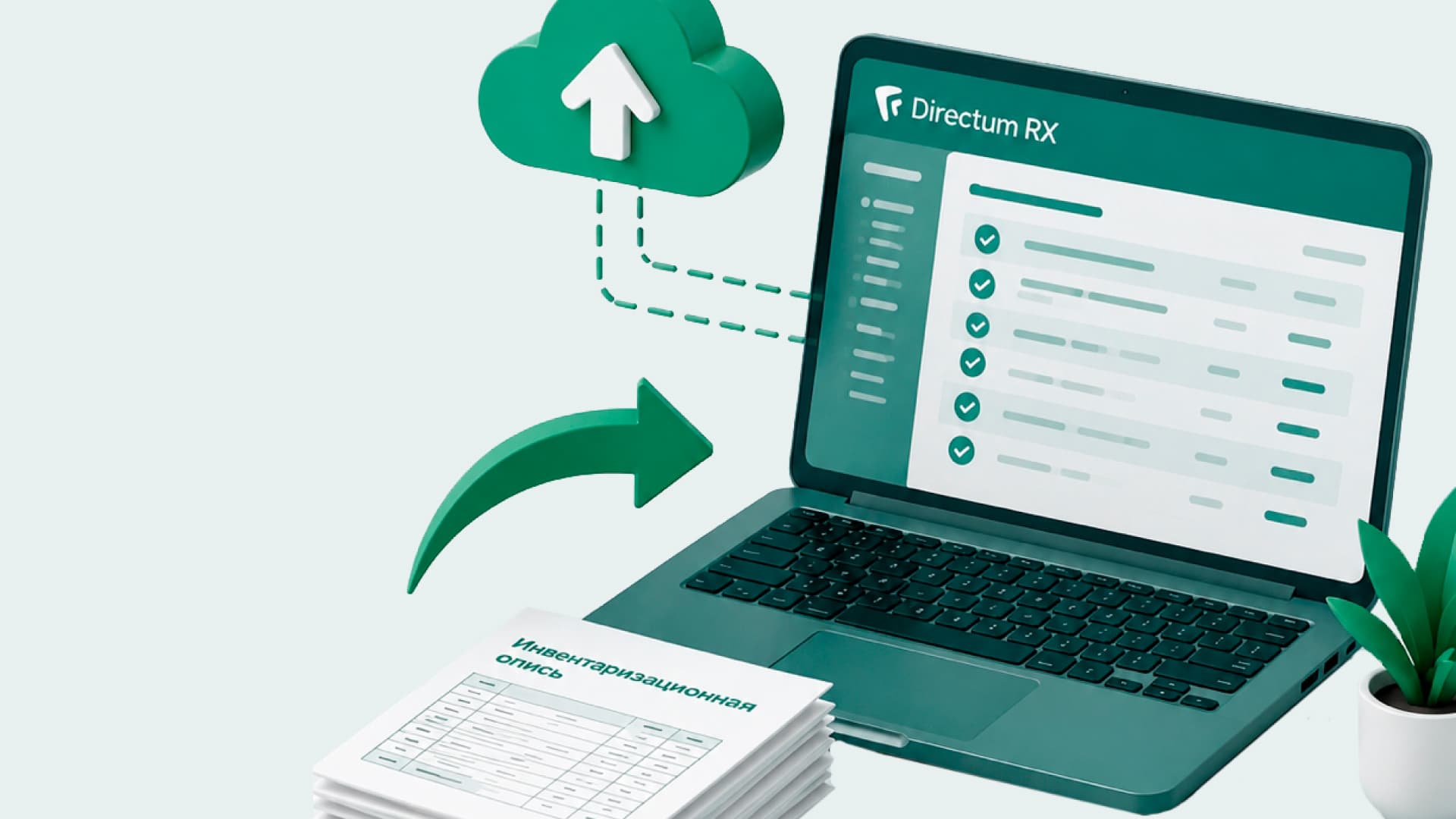
Скоро наступит «горячая» пора для всех бухгалтеров и материально-ответственных лиц — большая ноябрьская инвентаризация. Чтобы этот процесс прошел без спешки, ошибок и лишнего стресса, мы подготовили удобный функционал для массовой работы с электронным документооборотом. В этой статье расскажем, как с помощью нескольких простых шагов сформировать инвентаризационные описи и отправить их в журнал ЭДО Directum RX.
Шаг 1. Создаем решение о проведении инвентаризации
Всё начинается с раздела «Документы» → «Инвентаризация» → «Решение о проведении инвентаризации». Здесь нужно подготовить записи о решениях — они станут основой для формирования описей.
Шаг 2. Формируем инвентаризационные описи
Перейдите в раздел «Инвентаризационные описи по объектам нефинансовых активов». Для создания новой описи:
- В контекстном меню выберите пункт «Сформировать по решению о проведении инвентаризации».
- В открывшейся форме заполните все необходимые параметры.
- После создания заголовка описи снова откройте контекстное меню и выберите «Сформировать сведения об объектах по данным учета».
В результате вы получите полный список объектов инвентаризации.
Шаг 3. Заполняем фактические данные
Теперь нужно внести фактические значения по каждому объекту. Вы можете:
- использовать данные электронной инвентаризации;
- заполнить поля вручную (статус объекта, целевая функция и др.) — значения можно выбрать из словаря или ввести самостоятельно.
Когда все данные внесены, опись считается заполненной.
Шаг 4. Формируем электронные документы
Чтобы отправить описи в Directum RX, необходимо создать электронные документы. Для этого:
- В заголовочной части описи откройте контекстное меню.
- Перейдите в «Расширения» → «Пользовательские отчеты» → «Инвентаризационная опись».
- В параметрах отчета обязательно установите чекер «Переносить в электронные документы».
После формирования отчета проверьте раздел «Электронные документы» — там должны появиться созданные записи.
Шаг 5. Массовая отправка в журнал ЭДО Directum RX
Вернитесь в раздел «Инвентаризационные описи по объектам нефинансовых активов» и выберите действие «Массовая отправка в журнал ЭДО Directum RX…». Это позволит передать все подготовленные документы единым пакетом.
Шаг 6. Контроль в журнале электронного документооборота Финальный этап — раздел «Учет» → «Журнал электронного документооборота с Directum RX». Здесь вы увидите сформированные записи, которые необходимо передать в систему.
Бонус: проверка перед отправкой
Убедитесь, что все записи корректно перенесены в электронные документы. Для этого перейдите в соответствующий раздел системы и проверьте наличие каждой созданной описи.
Инструкцию можно сказать здесь
Воспользуйтесь дополнительным функционалом!
Наши специалисты всегда готовы помочь вам в работе с системой. Не откладывайте подготовку на последний день — автоматизируйте рутинные задачи уже сегодня!
По всем вопросам обращайтесь:
+7 (4722) 23-18-12
parusnik@parusnik.org